
Grackle PDF ist ein browserbasiertes Tool, das die für einen Screenreader erforderlichen Markierungen direkt in Ihre PDF-Datei einbindet: Struktur, Lesereihenfolge, Tabellen und Alternativtext – alles in einem Durchgang. Diese Anleitung führt Sie durch den gesamten Arbeitsablauf, vom Laden einer Datei bis zum Exportieren der fertigen Version, damit Sie wissen, was Sie überprüfen müssen und wo Sie die entsprechenden Informationen finden.
Eine Datei laden
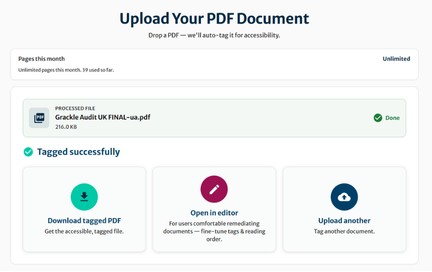
Ziehen Sie eine PDF-Datei per Drag & Drop in das Upload-Fenster und wählen Sie anschließend “Meine PDF-Datei mit Tags versehen” aus.”
Hinter den Kulissen scannt Grackle PDF die gesamte Datei, analysiert dabei die Struktur, die Lesereihenfolge, Tabellen und jedes Bild, um die Markierungen zu erstellen, die ein Screenreader benötigt, um den Inhalt zu verstehen. Eine Arbeit, für die früher ein geschulter Spezialist und ein Großteil eines Nachmittags erforderlich waren, ist hier in deutlich weniger als einer Minute erledigt.
Sobald die Kennzeichnung abgeschlossen ist, haben Sie folgende Möglichkeiten:
- die Datei sofort exportieren,
- Öffnen Sie die Datei im Editor, um sie genauer anzusehen,
- oder fahren Sie mit Ihrem nächsten Dokument fort.
Wenn Sie zum ersten Mal mit einem bestimmten Layout arbeiten, lohnt es sich, ein paar Minuten mehr in einen kurzen Durchgang durch den Editor zu investieren.
Der Editor auf einen Blick
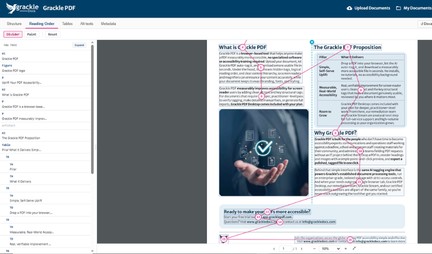
Die Arbeit im Editor ist auf fünf Registerkarten aufgeteilt, deren Reihenfolge der natürlichen Navigation durch ein Dokument entspricht: Struktur, Lesereihenfolge, Tabellen, Alternativtext und Metadaten. Sie müssen nicht bei jeder Datei jede Registerkarte aufrufen. Springen Sie zu der Registerkarte, die Ihre Aufmerksamkeit erfordert, oder arbeiten Sie die Registerkarten von oben nach unten durch.
Aufbau und Überschriften
Auf der Registerkarte „Struktur“ wird angezeigt, wie Grackle PDF Ihr Dokument im Hintergrund strukturiert hat: Jedem Absatz, jeder Liste und jeder Überschrift wird ein Tag zugewiesen, das der assistiven Technologie mitteilt, um was es sich handelt. Dieser Vorgang erfolgt bei Grackle PDF weitgehend automatisch, obwohl er bei manueller Bearbeitung normalerweise den größten Zeitaufwand bei der Bearbeitung von PDF-Dateien darstellt.
Überschriften sind der einzige Bereich, der einer genaueren Überprüfung bedarf. Viele Nutzer von Screenreadern rufen eine Liste der Überschriften eines Dokuments auf und springen direkt zu dem Abschnitt, den sie benötigen – ähnlich wie bei einem Inhaltsverzeichnis. Wenn eine Überschrift auf der falschen Ebene gekennzeichnet ist – beispielsweise eine H3 an der Stelle, an der eine H2 hingehört –, spiegelt diese Liste die Struktur des Dokuments nicht mehr korrekt wider. Wählen Sie eine beliebige Überschrift auf der Registerkarte „Struktur“ aus und passen Sie die Ebene über das Dropdown-Menü an, bis die Hierarchie korrekt dargestellt wird. Fahren Sie anschließend mit der Lesereihenfolge fort.
Reihenfolge der Lektüre
Die Lesereihenfolge ist eine Ebene unterhalb der Seite, die beim Betrachten des Dokuments unsichtbar ist und der assistiven Technologie mitteilt, in welcher Reihenfolge sie den Inhalt durchlaufen soll. Ein Dokument kann auf dem Bildschirm perfekt strukturiert aussehen, während die zugrunde liegende Reihenfolge durcheinander ist. Genau aus diesem Grund muss ein mehrspaltiges Layout genauer unter die Lupe genommen werden: Das Auge kann eine Seite auf eine Weise überfliegen, der ein Screenreader von sich aus nicht folgen kann.
Die Registerkarte „Lesereihenfolge“ enthält ein eigens dafür entwickeltes Trennwerkzeug. Zeichnen Sie eine Trennlinie zwischen den einzelnen Spalten ein, und die Lesereihenfolge passt sich entsprechend an, sodass eine Spalte abgeschlossen wird, bevor zur nächsten übergegangen wird. Für feinere Anpassungen können Sie den Inhalt direkt im Tag-Baum neu anordnen. Hier können Sie auch eine Abbildung (das „Grackle“-PDF-Tag für Bilder, Diagramme oder Grafiken) je nach gewünschtem Inhaltsfluss und Leseerlebnis in der Reihenfolge nach vorne oder nach hinten verschieben.
Tische
Ein Screenreader liest eine Tabelle nicht Zeile für Zeile vor, so wie ein sehender Leser sie überfliegen würde. Er gibt an, zu welcher Spalte und Zeile eine bestimmte Zelle gehört, sodass der Nutzer beim Durchgehen der Daten den Überblick behalten kann. Dies hängt von der korrekten Identifizierung der Kopfzellen ab, was Grackle PDF automatisch übernimmt, sobald es eine Tabelle, Zeilen, Spalten und den Geltungsbereich der Kopfzeilen erkennt.
Öffnen Sie die Registerkarte „Tabellen“, um zu überprüfen, ob die Erkennung Ihren Erwartungen entspricht. Fügen Sie nach Bedarf Zeilen und Spalten hinzu oder entfernen Sie diese, und klicken Sie mit der rechten Maustaste auf eine beliebige Zelle, um deren Kopfzeilenstatus festzulegen oder zu ändern. Selbst bei einer Tabelle, die korrekt markiert zu sein scheint, lohnt sich diese kurze Überprüfung, da es bei automatisierten Durchläufen leicht zu leichten Fehlern bei der Festlegung des Kopfzeilenbereichs kommen kann.
Alt-Text
Für jedes aussagekräftige Bild wird automatisch ein Alt-Text generiert. Öffnen Sie die Registerkarte „Alt-Text“, um diesen zu überprüfen, und bearbeiten Sie alles, was den spezifischen Standards Ihrer Marke entsprechen muss oder einen Kontext betrifft, den das Tool nicht erkennen kann.
Allerdings enthält nicht jedes Bild Informationen, die ein Leser benötigt, und genau hier kommt die Kennzeichnung eines Bildes als „dekorativ“ ins Spiel. Beispielsweise benötigt ein Hintergrundmuster oder ein Stockfoto, das ausschließlich aus optischen Gründen verwendet wird, keine Beschreibung; wenn man einen Screenreader zwingt, diese trotzdem vorzulesen, verursacht das nur unnötige Ablenkung, bevor der Leser überhaupt zu den wichtigen Inhalten gelangt. Die Kennzeichnung eines Bildes als „dekorativ“ ermöglicht es dem Nutzer, es direkt zu überspringen – genau so, wie es das Auge eines sehenden Lesers ohnehin tut.
Metadaten
Auf der Registerkarte „Metadaten“ geben Sie den Autor des Dokuments und einige weitere Eigenschaften an. Das ist keine große Sache: ein paar Felder ausfüllen, abhaken und fertig.
Exportieren
Wenn Sie alle benötigten Registerkarten durchgesehen haben, exportieren Sie die Datei. Es lohnt sich, das Ergebnis in einem separaten PDF-Viewer zu öffnen und mit dem Original zu vergleichen: Layout, Formatierung und visuelle Gestaltung sollten unverändert bleiben. Das Einzige, was sich ändert, ist das, was im Hintergrund geschieht – für die assistive Technologie, die darauf angewiesen ist.
Zusammenfassung
Das ist der gesamte Ablauf bei Grackle PDF: Struktur und Überschriften, Lesereihenfolge, Tabellen, Alt-Text, Metadaten und schließlich der Export. Das erste Dokument, das Sie mit Tags versehen, wird wahrscheinlich etwas Gewöhnung erfordern. Beim dritten oder vierten Dokument ist es jedoch bereits ein schneller Schritt, der in Ihren Veröffentlichungsablauf integriert ist, und kein separates Projekt mehr.