
-
Rückgängig/Wiederherstellen-Funktion
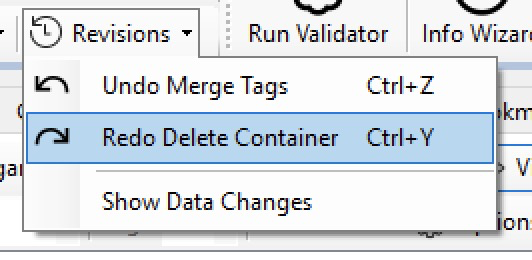
Jetzt können Sie die Standardtastenkombination Strg+Z verwenden, um die letzte Änderung rückgängig zu machen (in den meisten Fällen). Sie können die Taste wiederholt drücken, um die Befehle in umgekehrter Reihenfolge rückgängig zu machen. Ebenso können Sie Strg+Y drücken, um einen gerade rückgängig gemachten Befehl wiederherzustellen. Undo / Remo unterstützt die meisten Vorgänge im gesamten Editor, einige komplexe Änderungen können jedoch nicht unterstützt werden.
Wenn jedoch ein Assistent beteiligt ist, können Sie den Status vor dem Öffnen des Assistenten wiederherstellen, jedoch keine einzelnen Schritte innerhalb dieses Assistenten rückgängig machen. Außerdem kann das direkte Bearbeiten von Objektdaten nicht rückgängig gemacht werden.
-
Fokusmodus (Markierungsmodus)
Der Seitenbetrachter wurde um einen neuen Anzeigemodus erweitert. In diesem Modus wird die gesamte Seite unter eine durchsichtige Maskenebene gelegt, wobei hervorgehobene Bereiche darüber angezeigt werden, um sie besser sichtbar zu machen. Dies kann Folgendes bewirken:
- Suchergebnisse
- Nicht markierte Abschnitte
- Ausgewählte Tags
- MCIDs mit Problemen
- Hervorhebung von Schriftzeichen
-
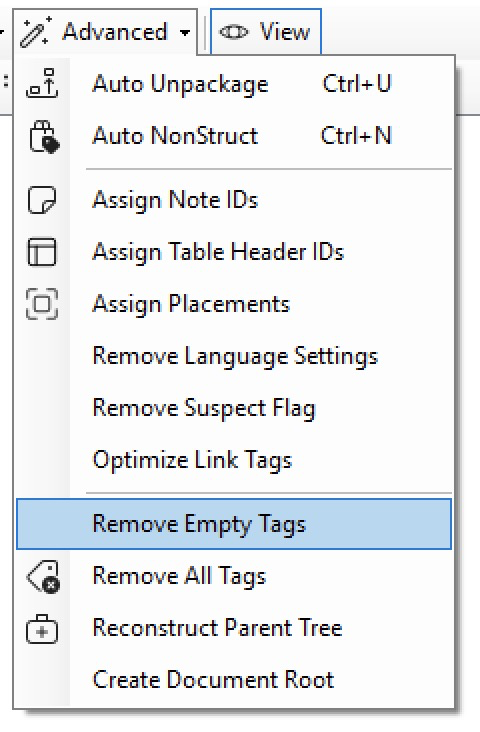
Leere Tags entfernen
Der Befehl “Leere Tags entfernen” kann nützlich sein, um Dateien zu bereinigen, die von Programmen (wie Word) erstellt wurden und viele leere Absatz-Tags, Inline-Tags und Gruppencontainer-Tags enthalten.
-
Einbeziehung der WCAG-Prüfpunkte
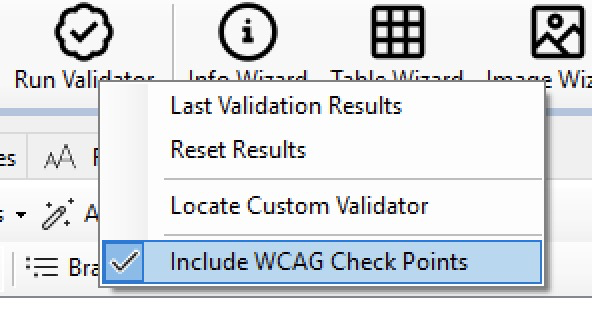
Klicken Sie mit der rechten Maustaste auf die Schaltfläche “Validator ausführen”, um eine neue Option anzuzeigen, die Sie aktivieren und deaktivieren können und die festlegt, ob die WCAG-Prüfung in die Validierung einbezogen wird. Bitte beachten Sie, dass die WCAG-Ergebnisse nicht in die Berechnung des PDFUA-Werts oder des Berichts einfließen.
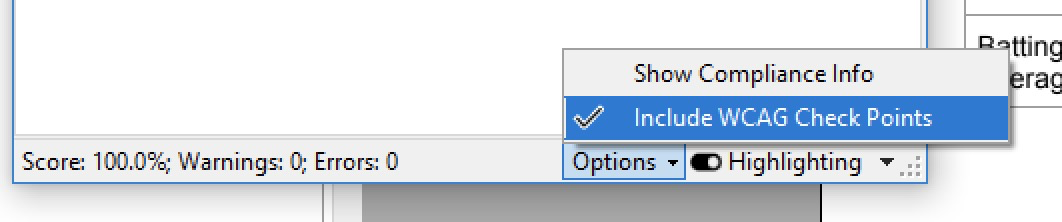
 Die gleiche Option ist auch im Access Guide selbst verfügbar, sodass Sie sie beim erneuten Überprüfen der PDF-Datei ändern können.
 Die neue Option “Hervorheben” zeigt Ihnen ein Popup-Menü, in dem Sie Fehler verschiedener Art ein- oder ausblenden können. Deaktivieren Sie die Option, um alle Validierungsfehler auszublenden.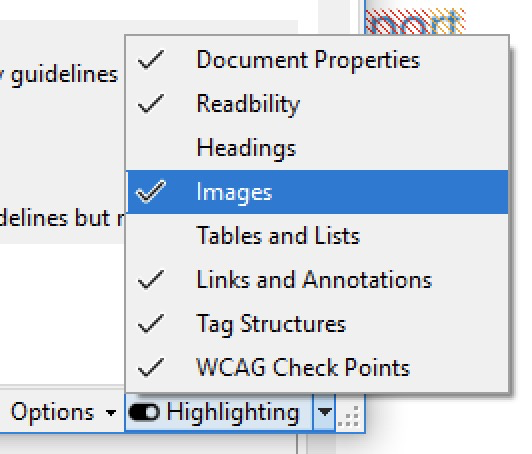
-
Weitere wichtige Änderungen
- Im Seitenbereich können Sie eine PDF-Datei in einzelne Seiten aufteilen.
- In Access Guid werden die Konsistenz der übergeordneten Baumstruktur und andere Überprüfungen der Tag-Struktur aufgrund ihrer Bedeutung nun an erster Stelle stehen.
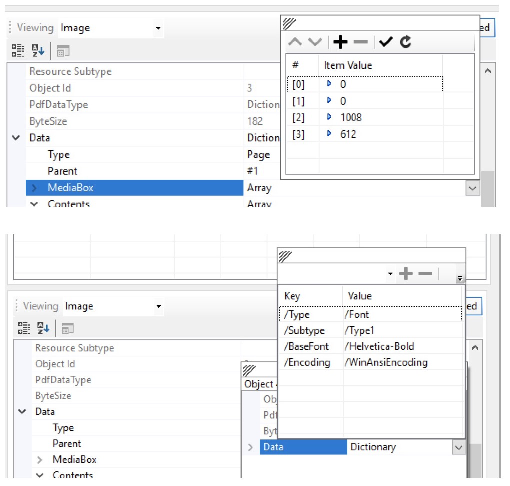
- Wörterbuch- und Array-Editoren sind nun verfügbar.
Frühjahr 2025 Grackle PDF-Aktualisierungen
