

Canard pilet PDF Il s’agit d’un outil accessible via un navigateur qui intègre directement dans votre fichier PDF les balises indispensables au fonctionnement d’un lecteur d’écran : structure, ordre de lecture, tableaux et texte alternatif, le tout en une seule opération. Ce guide vous accompagne tout au long du processus, du chargement du fichier à l’exportation de la version finale, afin que vous sachiez quoi vérifier et où trouver ces éléments.
Chargement d'un fichier
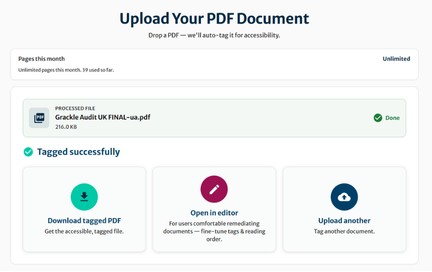
Faites glisser et déposez un fichier PDF dans la fenêtre de téléchargement, puis sélectionnez “ Ajouter des balises à mon PDF ”.”
En coulisses, Grackle PDF analyse l'intégralité du fichier, en déchiffrant sa structure, l'ordre de lecture, les tableaux et chaque image afin de créer les balises dont un lecteur d'écran a besoin pour en comprendre le contenu. Ce travail, qui nécessitait auparavant l'intervention d'un spécialiste qualifié et une bonne partie de l'après-midi, s'effectue ici en bien moins d'une minute.
Une fois le marquage terminé, vous pouvez :
- exporter le fichier immédiatement,
- ouvrez-le dans l'éditeur pour l'examiner de plus près,
- ou passez au document suivant.
Si c'est la première fois que vous travaillez avec une mise en page particulière, cela vaut la peine de consacrer quelques minutes supplémentaires à un rapide coup d'œil dans l'éditeur.
L'éditeur en bref
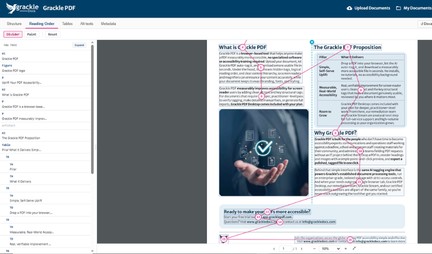
Le travail dans l'éditeur est réparti sur cinq onglets, classés de manière à correspondre à la façon dont vous naviguez naturellement dans un document : Structure, Ordre de lecture, Tableaux, Texte alternatif et Métadonnées. Vous n'êtes pas obligé d'utiliser tous les onglets pour chaque fichier. Passez directement à celui qui nécessite votre attention, ou parcourez-les de haut en bas.
Structure et titres
L'onglet « Structure » montre comment Grackle PDF a organisé votre document en arrière-plan : chaque paragraphe, liste et titre se voit attribuer une balise qui indique aux technologies d'assistance de quoi il s'agit. Cette étape est en grande partie automatisée avec Grackle PDF, alors qu'elle constitue généralement la partie la plus chronophage du traitement d'un PDF lorsqu'elle est effectuée manuellement.
Les titres constituent le seul point qui mérite une vérification plus approfondie. De nombreux utilisateurs de lecteurs d’écran consultent la liste des titres d’un document et accèdent directement à la section qui les intéresse, à l’instar d’une table des matières. Si un titre est balisé au mauvais niveau (par exemple, un H3 à la place d’un H2), cette liste ne reflète plus fidèlement la structure du document. Sélectionnez n'importe quel titre dans l'onglet « Structure » et ajustez son niveau à l'aide du menu déroulant jusqu'à ce que la hiérarchie s'affiche correctement, puis passez à l'ordre de lecture.
Ordre de lecture
L'ordre de lecture est une couche sous-jacente à la page, invisible lorsque vous consultez le document, qui indique aux technologies d'assistance dans quel ordre parcourir le contenu. Un document peut paraître parfaitement organisé à l'écran alors que cet ordre sous-jacent est désorganisé. C'est précisément pour cette raison qu'une mise en page en plusieurs colonnes nécessite un examen plus approfondi : votre œil peut parcourir une page d'une manière que le lecteur d'écran ne peut pas suivre de lui-même.
L'onglet « Ordre de lecture » comprend un outil de séparation spécialement conçu à cet effet. Tracez une ligne de séparation entre chaque colonne : l'ordre de lecture s'adapte automatiquement en terminant une colonne avant de passer à la suivante. Pour des ajustements plus précis, réorganisez le contenu directement dans l’arborescence des balises. C’est également à cet endroit que vous pouvez déplacer une figure (balise utilisée par Grackle PDF pour désigner toute image, tout tableau ou tout graphique) plus tôt ou plus tard dans la séquence, en fonction du flux de contenu souhaité et de l’expérience du lecteur.
Tableaux
Un lecteur d'écran ne lit pas un tableau ligne par ligne, comme le ferait un lecteur voyant qui le parcourrait rapidement. Il indique à quelle colonne et à quelle ligne appartient une cellule donnée, ce qui permet à l'utilisateur de savoir où il se trouve au fur et à mesure qu'il parcourt les données. Cela dépend de l'identification correcte des cellules d'en-tête, ce que Grackle PDF gère automatiquement lorsqu'il détecte un tableau, ses lignes, ses colonnes et la portée des en-têtes.
Ouvrez l'onglet « Tables » pour vérifier que la détection correspond bien à ce que vous attendiez. Ajoutez ou supprimez des lignes et des colonnes selon vos besoins, puis cliquez avec le bouton droit sur n'importe quelle cellule pour définir ou modifier son statut d'en-tête. Même un tableau qui semble correctement balisé mérite cette vérification rapide, car il arrive facilement qu'un traitement automatisé se trompe légèrement dans la délimitation des en-têtes.
Texte Alt
Chaque image pertinente se voit attribuer automatiquement un texte alternatif. Ouvrez l'onglet « Texte alternatif » pour le vérifier et modifiez tout élément qui doit refléter les normes spécifiques de votre marque ou un contexte que l'outil ne peut pas connaître.
Cependant, toutes les images ne contiennent pas nécessairement les informations dont le lecteur a besoin, et c’est là qu’il devient utile de marquer une image comme « décorative ». Par exemple, un motif d’arrière-plan ou une photo d’archive utilisée uniquement à des fins esthétiques n’a pas besoin de description ; obliger un lecteur d’écran à la lire à voix haute ajoute du bruit avant même que le lecteur n’atteigne le contenu qui compte. Marquer une image comme « décorative » permet à l’utilisateur de la sauter directement, tout comme le ferait l’œil d’un lecteur voyant.
Métadonnées
L'onglet « Métadonnées » vous permet de confirmer l'auteur du document ainsi que quelques autres propriétés. Ce n'est pas très compliqué : il suffit de remplir quelques champs, de cocher les cases, et le tour est joué.
Exportation
Une fois que vous avez parcouru les onglets dont vous avez besoin, exportez le fichier. Il est conseillé d’ouvrir le fichier obtenu dans un lecteur PDF séparé et de le comparer à l’original : la mise en page, le formatage et la présentation visuelle ne devraient pas avoir été modifiés. La seule chose qui change, c’est ce qui se passe en arrière-plan, pour les technologies d’assistance qui en dépendent.
Conclusion
Voilà le processus complet à suivre avec Grackle PDF : structure et titres, ordre de lecture, tableaux, texte alternatif, métadonnées, puis exportation. Le premier document que vous baliserez vous demandera sans doute un peu de temps pour vous y habituer. Dès le troisième ou quatrième, cela deviendra une étape rapide intégrée à votre processus de publication habituel, et non plus un projet à part entière.