
-
Fonctionnalité Annuler/Rétablir
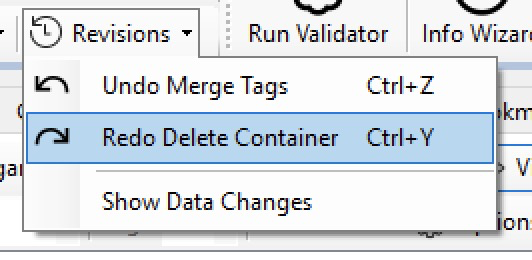
Vous pouvez désormais utiliser la combinaison de touches standard Ctrl+Z pour annuler la dernière modification (dans la plupart des cas). Vous pouvez continuer à appuyer dessus pour annuler les commandes dans l'ordre inverse. De même, vous pouvez appuyer sur Ctrl+Y pour rétablir une commande qui vient d'être annulée. La fonction Annuler/Rétablir prend en charge la plupart des opérations dans l'éditeur, mais certaines modifications complexes ne peuvent pas être prises en charge.
Cependant, lorsqu'un assistant est impliqué, vous pouvez restaurer l'état antérieur à l'ouverture de l'assistant, mais vous ne pouvez pas annuler les étapes détaillées de cet assistant. De plus, la modification directe des données d'objet ne peut pas être annulée.
-
Mode Focus (Mise en évidence)
Un nouveau mode d'affichage a été ajouté à la visionneuse de pages. Ce mode place l'intégralité de la page sous un calque de masque translucide avec les parties mises en évidence affichées au-dessus, afin de les rendre plus visibles. Cela peut avoir pour effet :
- Résultats de recherche
- Parties non balisées
- Balises sélectionnées
- MCID présentant des problèmes
- Mise en évidence des glyphes de police
-
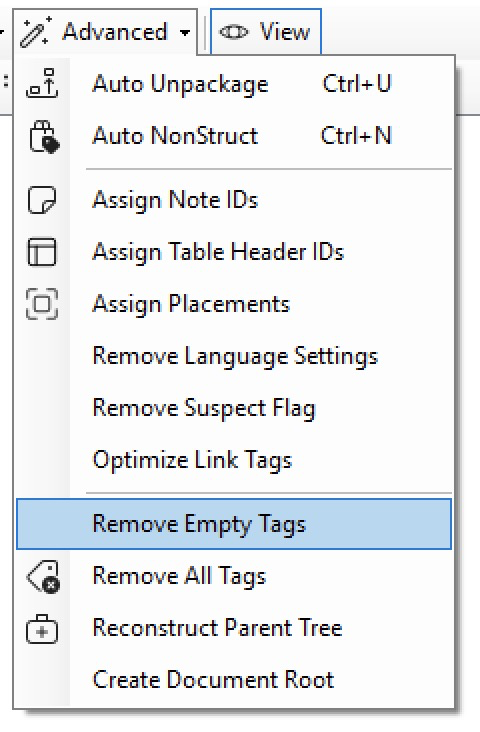
Supprimer les balises vides
La commande “ Supprimer les balises vides ” peut être utile pour nettoyer les fichiers générés par des programmes (tels que Word) qui contiennent de nombreuses balises de paragraphe vides, balises en ligne et balises de conteneur de groupe.
-
Inclusion des points de contrôle WCAG
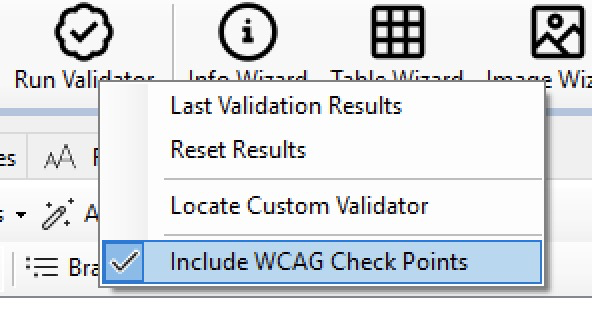
Cliquez avec le bouton droit de la souris sur le bouton “ Exécuter le validateur ” pour afficher une nouvelle option que vous pouvez cocher ou décocher, qui détermine si la vérification WCAG est incluse dans la validation. Veuillez noter que les résultats WCAG ne sont pas inclus dans le calcul du score PDFUA ni dans le rapport.
 La même option est également disponible dans le guide d'accès lui-même, ce qui vous permet de la modifier en revérifiant le PDF.
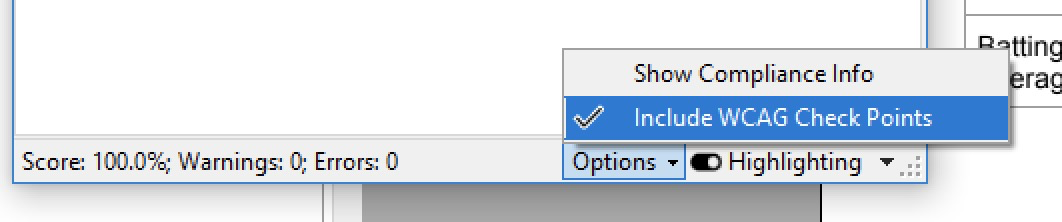 Le nouveau bouton “ Mise en évidence ” affiche un menu contextuel permettant d'afficher ou de masquer différents types d'erreurs. Décochez le bouton pour masquer toutes les erreurs de validation.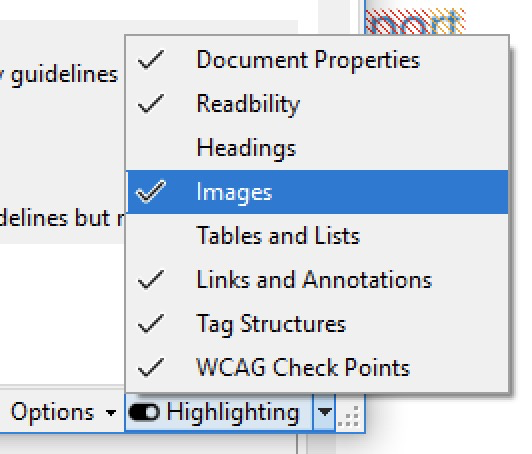
-
Autres changements notables
- Dans le panneau Pages, vous pouvez diviser un fichier PDF en pages individuelles.
- Dans Access Guid, la cohérence de l'arborescence parentale et les autres vérifications de la structure des balises sont désormais prioritaires en raison de leur importance.
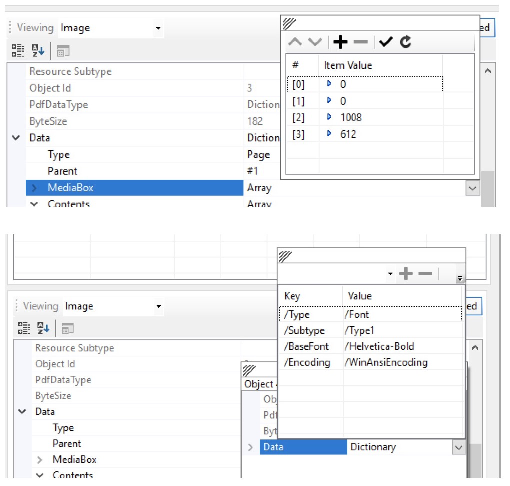
- Les éditeurs de dictionnaire et de tableau sont désormais en place.
Mises à jour PDF Grackle printemps 2025
