

Grackle PDF er et browserbaseret værktøj, der indbygger den mærkning, som en skærmlæser er afhængig af, direkte i din PDF: struktur, læserækkefølge, tabeller og alternativ tekst – alt sammen håndteres i ét trin. Denne vejledning fører dig gennem hele arbejdsforløbet, fra indlæsning af en fil til eksport af den færdige version, så du ved, hvad du skal tjekke, og hvor du finder det.
Indlæsning af en fil
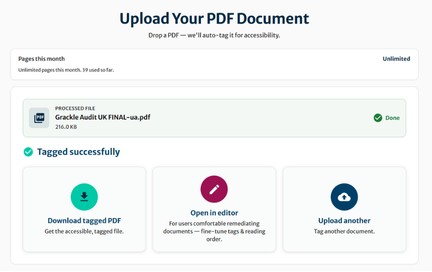
Træk og slip en PDF-fil ind i upload-vinduet, og vælg derefter “Tag My PDF”.”
Bag kulisserne scanner Grackle PDF hele filen, hvor den analyserer strukturen, læserækkefølgen, tabellerne og hvert eneste billede for at oprette den mærkning, som en skærmlæser har brug for for at kunne fortolke indholdet. Et arbejde, der tidligere krævede en uddannet specialist og en stor del af en eftermiddag, klares her på langt under et minut.
Når mærkningen er færdig, kan du:
- eksporter filen med det samme,
- Åbn den i redigeringsprogrammet for at se nærmere på den,
- eller gå videre til dit næste dokument.
Hvis det er første gang, du arbejder med et bestemt layout, er det de ekstra par minutter værd at køre hurtigt igennem redigeringsprogrammet.
Redaktøren i korte træk
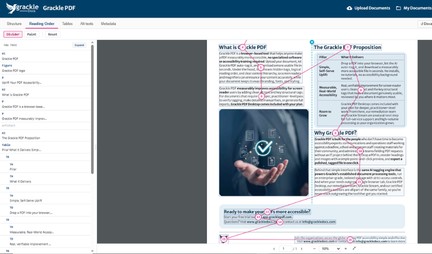
Arbejdet i redigeringsprogrammet er opdelt på fem faner, der er placeret i den rækkefølge, der svarer til den måde, man naturligt bevæger sig gennem et dokument på: Struktur, Læserækkefølge, Tabeller, Alternativ tekst og Metadata. Du behøver ikke at åbne alle fanerne for hver enkelt fil. Spring til den fane, der kræver opmærksomhed, eller arbejd dig igennem dem fra top til bund.
Opbygning og overskrifter
Fanen »Struktur« viser, hvordan Grackle PDF har organiseret dit dokument bag kulisserne, hvor hvert afsnit, hver liste og hver overskrift er tildelt et tag, der fortæller hjælpemidlerne, hvad det drejer sig om. Denne del foregår stort set automatisk med Grackle PDF, selvom det normalt er den mest tidskrævende del af arbejdet med PDF-filer, når det udføres manuelt.
Overskrifter er det eneste område, der er værd at tjekke nærmere. Mange brugere af skærmlæsere henter en liste over dokumentets overskrifter og springer direkte til det afsnit, de har brug for – på samme måde som man bruger en indholdsfortegnelse. Hvis en overskrift er mærket på det forkerte niveau – f.eks. en H3, der står, hvor en H2 burde være – afspejler listen ikke længere dokumentets struktur korrekt. Vælg en vilkårlig overskrift under fanen Struktur, og juster niveauet via rullemenuen, indtil hierarkiet vises korrekt. Gå derefter videre til læserækkefølgen.
Læserækkefølge
Læserækkefølgen er et lag under selve siden – som er usynligt, når man ser på dokumentet – og som fortæller hjælpemidlerne, i hvilken rækkefølge de skal gennemgå indholdet. Et dokument kan se perfekt organiseret ud på skærmen, selvom den underliggende rækkefølge er i uorden. Det er netop derfor, at et layout med flere kolonner kræver en ekstra gennemgang: dit øje kan skimme hen over en side på en måde, som en skærmlæser ikke kan følge med på egen hånd.
Fanen »Læserækkefølge« indeholder et skilleværktøj, der er udviklet til netop dette formål. Tegn en linje mellem hver kolonne, og læserækkefølgen tilpasses automatisk, så den afslutter den ene kolonne, før den går videre til den næste. For finere justeringer kan du omarrangere indholdet direkte i tagtræet. Det er også her, du kan flytte en figur (Grackle PDFs tag for ethvert billede, diagram eller grafik) frem eller tilbage i rækkefølgen afhængigt af det tilsigtede indholdsforløb og læseroplevelsen.
Borde
En skærmlæser læser ikke en tabel op række for række, som en seende læser måske ville gennemgå den. Den angiver, hvilken kolonne og række en given celle tilhører, så man kan holde styr på, hvor man befinder sig, mens man bevæger sig gennem dataene. Det afhænger af, at overskriftscellerne identificeres korrekt, hvilket Grackle PDF håndterer automatisk, når det registrerer en tabel, rækker, kolonner og overskriftsafgrænsning.
Åbn fanen »Tabeller« for at kontrollere, at registreringen stemmer overens med det, du forventer. Tilføj eller fjern rækker og kolonner efter behov, og højreklik på en vilkårlig celle for at indstille eller ændre dens overskriftsstatus. Selv en tabel, der ser korrekt mærket ud, er værd at tjekke hurtigt, da det let kan ske, at en automatiseret gennemgang ikke helt korrekt identificerer overskrifterne.
Alternativ tekst
Hvert relevant billede får automatisk tildelt en alt-tekst. Åbn fanen »Alt-tekst« for at gennemgå den, og rediger de dele, der skal afspejle dit brands specifikke standarder eller en kontekst, som værktøjet ikke har mulighed for at kende til.
Det er dog ikke alle billeder, der indeholder oplysninger, som læseren har brug for, og det er her, det kommer ind i billedet at markere et billede som »dekorativt«. For eksempel behøver et baggrundsmønster eller et stockfoto, der udelukkende bruges for at gøre det visuelt interessant, ikke en beskrivelse; at tvinge en skærmlæser til at læse det op alligevel tilføjer støj, før læseren overhovedet når frem til det indhold, der betyder noget. Ved at markere et billede som »dekorativt« kan man springe det direkte over, på samme måde som en seende læser allerede gør.
Metadata
Under fanen »Metadata« angiver du dokumentets forfatter og en række andre oplysninger. Det er ikke noget besvær: et par felter, der skal udfyldes, og så er det klaret.
Eksport
Når du har gennemgået de faner, du har brug for, skal du eksportere filen. Det er en god idé at åbne den færdige fil i et separat PDF-visningsprogram og sammenligne den med originalen: layoutet, formateringen og det visuelle design bør være uændret. Det eneste, der ændrer sig, er det, der foregår i baggrunden – til gavn for den hjælpeteknologi, der er afhængig af det.
Opsummering
Det er den komplette proces i Grackle PDF: struktur og overskrifter, læserækkefølge, tabeller, alternativ tekst, metadata og til sidst eksport. Det vil nok tage lidt tid at vænne sig til at mærke det første dokument. Men når man er nået til det tredje eller fjerde, er det blot et hurtigt trin, der er integreret i den måde, man allerede udgiver på – ikke et separat projekt.