

Grackle PDF er et nettleserbasert verktøy som bygger inn den merkingen som en skjermleser er avhengig av, direkte i PDF-filen din: struktur, leserekkefølge, tabeller og alternativ tekst – alt håndteres i én omgang. Denne veiledningen tar deg gjennom hele arbeidsflyten, fra å laste inn en fil til å eksportere den ferdige versjonen, slik at du vet hva du skal sjekke og hvor du finner det.
Laste inn en fil
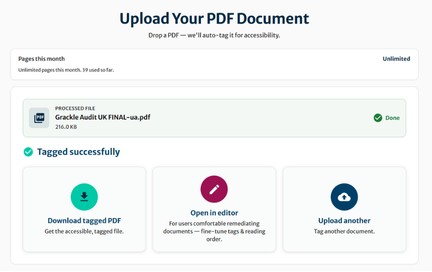
Dra og slipp en PDF-fil inn i opplastingsvinduet, og velg deretter “Merk PDF-filen min”.”
Bak kulissene skanner Grackle PDF hele filen, tolker strukturen, leserekkefølgen, tabellene og hvert enkelt bilde for å opprette den merkingen som en skjermleser trenger for å forstå innholdet. Et arbeid som tidligere krevde en utdannet spesialist og en god del av en ettermiddag, utføres her på godt under ett minutt.
Når merkingen er fullført, kan du:
- eksporter filen med en gang,
- åpne den i redigeringsprogrammet for å se nærmere på den,
- eller gå videre til neste dokument.
Hvis det er første gang du jobber med et bestemt oppsett, er det verdt å bruke noen ekstra minutter på å ta en rask gjennomgang i redigeringsverktøyet.
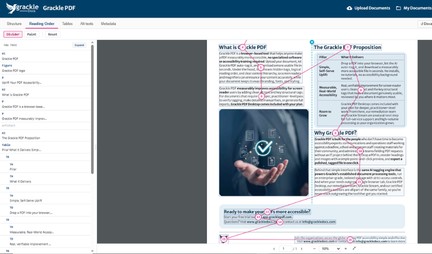
Redaktøren i korthet
Arbeidet i redigeringsverktøyet er fordelt på fem faner, ordnet slik at de følger den naturlige måten du beveger deg gjennom et dokument på: Struktur, Leserekkefølge, Tabeller, Alternativ tekst og Metadata. Du trenger ikke å åpne alle fanene for hver enkelt fil. Gå rett til den fanen som trenger oppmerksomhet, eller gå gjennom dem fra topp til bunn.
Struktur og overskrifter
Fanen «Struktur» viser hvordan Grackle PDF har organisert dokumentet ditt «bak kulissene», der hvert avsnitt, hver liste og hver overskrift er tildelt en tag som forteller hjelpeteknologi hva det er. Denne delen skjer i stor grad automatisk med Grackle PDF, selv om det vanligvis er den mest tidkrevende delen av PDF-arbeidet når det gjøres manuelt.
Overskrifter er det eneste området som er verdt å se nærmere på. Mange brukere av skjermlesere henter frem en liste over dokumentets overskrifter og hopper rett til den delen de trenger, på samme måte som når man bruker en innholdsfortegnelse. Hvis en overskrift er merket på feil nivå – for eksempel en H3 der en H2 hører hjemme – vil ikke lenger denne listen gjenspeile dokumentets struktur på en nøyaktig måte. Velg en hvilken som helst overskrift i fanen «Struktur» og juster nivået fra rullegardinmenyen til hierarkiet vises riktig, og gå deretter videre til leserekkefølgen.
Leserekkefølge
Leserekkefølgen er et lag under selve siden, som er usynlig når du ser på dokumentet, og som forteller hjelpeteknologi i hvilken rekkefølge den skal bevege seg gjennom innholdet. Et dokument kan se perfekt organisert ut på skjermen, selv om den underliggende rekkefølgen er i uorden. Dette er nettopp grunnen til at en flerspalteoppsett krever en ekstra gjennomgang: øyet ditt kan skanne over en side på en måte som en skjermleser ikke kan følge på egen hånd.
Fanen «Leserekkefølge» inneholder et skilleverktøy som er laget spesielt for dette formålet. Tegn en linje mellom hver kolonne, så tilpasser leserekkefølgen seg automatisk slik at du fullfører én kolonne før du går videre til den neste. For finere justeringer kan du omorganisere innholdet direkte i taggtreet. Det er også her du kan flytte en figur (Grackle PDFs tagg for bilder, diagrammer eller grafikk) tidligere eller senere i sekvensen, avhengig av ønsket innholdsflyt og leseropplevelse.
Bord
En skjermleser leser ikke opp en tabell rad for rad, slik en seende leser kanskje ville skanne den. Den oppgir hvilken kolonne og rad en gitt celle tilhører, slik at brukeren kan holde oversikt over hvor vedkommende befinner seg mens han eller hun beveger seg gjennom dataene. Dette forutsetter at overskriftscellene identifiseres riktig, noe Grackle PDF håndterer automatisk når programmet oppdager en tabell, rader, kolonner og overskriftsområder.
Åpne fanen «Tabeller» for å kontrollere at gjenkjenningen stemmer overens med det du forventer. Legg til eller fjern rader og kolonner etter behov, og høyreklikk på en hvilken som helst celle for å angi eller endre overskriftsstatusen. Selv en tabell som ser ut til å være riktig merket, er verdt denne raske sjekken, siden det er lett for et automatisert verktøy å gjøre en liten feil når det gjelder avgrensningen av overskrifter.
Alt-tekst
Hvert bilde som har betydning, får automatisk generert alternativ tekst. Åpne fanen «Alternativ tekst» for å se gjennom den, og rediger det som må til for å gjenspeile merkevarens spesifikke standarder eller en kontekst som verktøyet ikke har mulighet til å kjenne til.
Ikke alle bilder inneholder imidlertid informasjon som leseren trenger, og det er her det er viktig å merke et bilde som «dekorativt». For eksempel trenger et bakgrunnsmønster eller et arkivbilde som kun brukes for visuell effekt ingen beskrivelse; å tvinge en skjermleser til å lese opp en beskrivelse uansett, skaper unødvendig støy før leseren i det hele tatt når innholdet som betyr noe. Å merke et bilde som dekorativt gjør at man kan hoppe rett over det, på samme måte som en seende lesers øye allerede gjør.
Metadata
Under fanen «Metadata» angir du dokumentets forfatter og noen få andre egenskaper. Det er ikke så mye å gjøre: et par felt, kryss av, og ferdig.
Eksport
Når du har gått gjennom de fanene du trenger, eksporterer du filen. Det lønner seg å åpne resultatet i en egen PDF-leser og sammenligne det med originalen: oppsettet, formateringen og den visuelle utformingen skal være uendret. Det eneste som endres, er det som skjer «under overflaten» – for hjelpeteknologien som er avhengig av det.
Oppsummering
Dette er hele prosessen i Grackle PDF: struktur og overskrifter, leserekkefølge, tabeller, alternativtekst, metadata og deretter eksport. Det vil nok ta litt tid å bli vant til å merke det første dokumentet. Når du kommer til det tredje eller fjerde, blir det en rask del av den måten du allerede publiserer på, ikke et eget prosjekt.